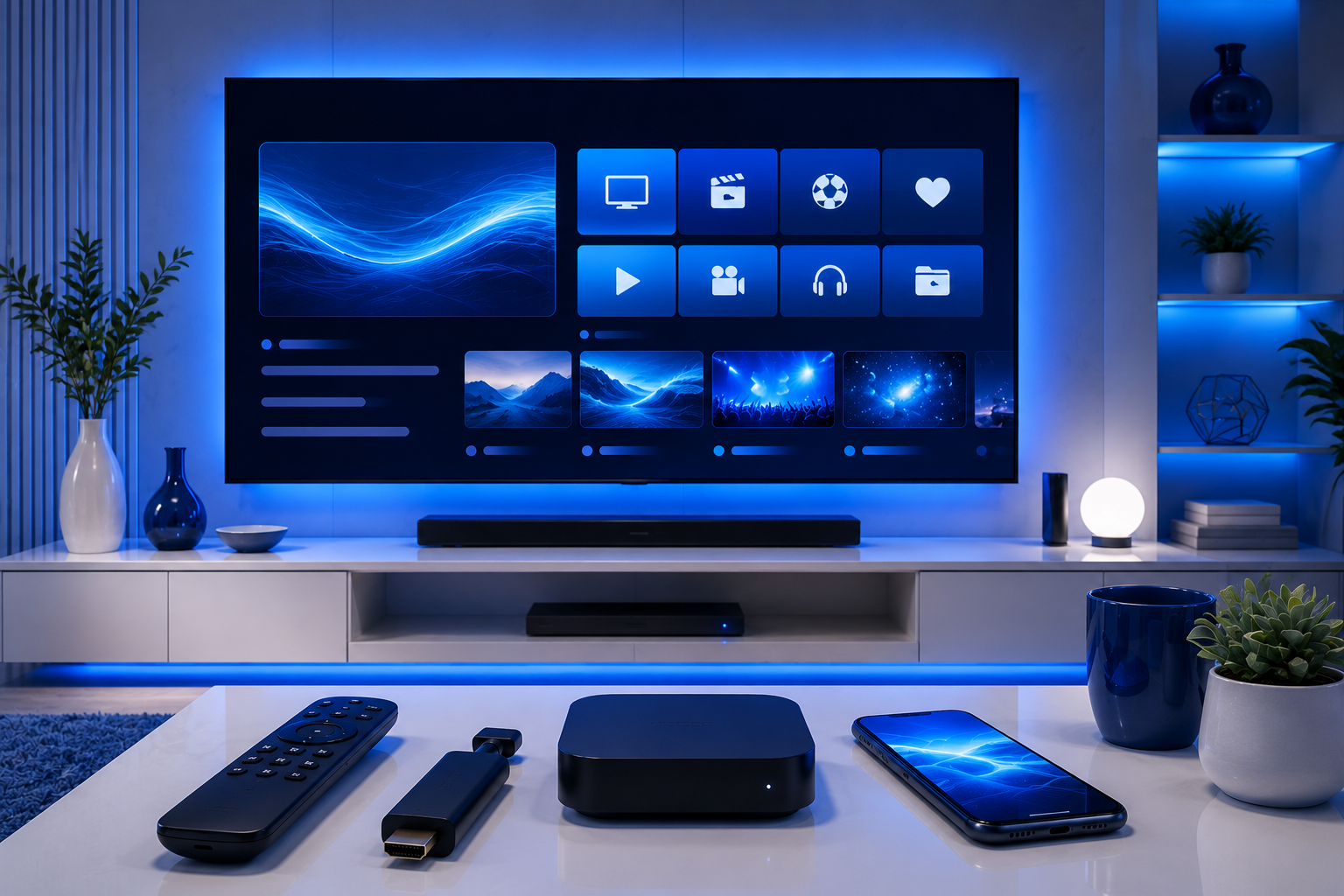
AI Image Prompt 1
Realistic premium German editorial blog image showing an IPTV app setup workspace, large smart TV on a clean modern media wall, Fire TV style streaming stick without logo, Android TV box, smartphone and remote control arranged neatly, subtle abstract app setup interface glow on the TV without readable text, dark navy and blue ocean color palette with white highlights, trustworthy technology mood, clean premium composition, photorealistic, ultra-detailed, sharp focus, 16:9 aspect ratio, 1200x675, no readable text, no numbers, no logos, no app names, no channel logos, no watermark, no piracy imagery.
Negative prompt: readable text, numbers, logos, brand names, channel logos, app names, piracy imagery, illegal streaming symbols, cluttered collage, distorted devices, cartoon, illustration, low quality, blurry, watermark.
IPTV App einrichten ist für viele Nutzer der wichtigste Schritt, bevor sie IPTV auf Smart TV, Fire TV Stick oder Android TV bequem nutzen können. Viele wissen jedoch nicht, welche IPTV App sie brauchen oder welche Login-Methode zu ihrem Gerät passt.
Die Einrichtung unterscheidet sich je nach Gerät. Auf einem Samsung Smart TV oder LG Smart TV läuft der Ablauf anders als auf einem Fire TV Stick oder einer Android TV Box. Auch die App-Auswahl kann je nach Modell, Region und Betriebssystem variieren.
Häufig erfolgt der IPTV Login über Xtream Codes oder eine M3U Playlist. Beide Methoden können funktionieren, aber nicht jede App unterstützt jede Methode gleich gut. Deshalb ist es sinnvoll, Gerät, App und Zugangsdaten vor dem Start zu prüfen.
Diese Anleitung hilft Ihnen, die IPTV App Einrichtung Schritt für Schritt zu verstehen. Line IPTV kann Sie zusätzlich unterstützen, wenn Sie Hilfe bei App-Empfehlung, Gerätekompatibilität, Xtream Codes, M3U oder Paketwahl benötigen.
Warum ist die richtige IPTV App wichtig?
Ein IPTV Zugang allein reicht nicht aus, wenn die App nicht zum Gerät passt. Die App beeinflusst Bedienung, Login, Navigation, VOD, EPG und die allgemeine Nutzererfahrung.
Smart TV Nutzer benötigen oft andere Apps als Fire TV Stick Nutzer. Auf Samsung oder LG Smart TV hängt die App-Verfügbarkeit vom Modell und App Store ab. Auf Fire TV Stick oder Android TV gibt es häufig mehr Auswahl, aber auch mehr Unterschiede bei der Einrichtung.
Die falsche App kann den IPTV App Setup unnötig kompliziert machen. Manchmal unterstützt eine App keine gewünschte Login-Methode. In anderen Fällen ist EPG oder VOD nicht so übersichtlich, wie der Nutzer es erwartet.
Support vor der Einrichtung kann Zeit sparen. Wenn Sie vorab klären, welche App zu Ihrem Gerät passt, vermeiden Sie viele typische IPTV Probleme. Einen Überblick finden Sie im Beitrag Beste Line IPTV App im Vergleich.
IPTV App einrichten: Voraussetzungen vor dem Start
Bevor Sie eine iptv app einrichten, sollten Sie einige Dinge vorbereiten. Eine stabile Internetverbindung ist wichtig, besonders wenn Sie Live TV, VOD oder EPG zuverlässig nutzen möchten.
Prüfen Sie außerdem, ob Ihr Gerät genug Speicherplatz hat und ob die Gerätesoftware aktuell ist. Besonders beim Fire TV Stick kann zu wenig Speicher die Installation oder Nutzung beeinträchtigen.
Für die Eingabe der Daten ist eine Fernbedienung ausreichend, aber bei längeren Links kann eine Tastatur oder Smartphone-Eingabe praktischer sein. Wer Line IPTV neu nutzt, kann zusätzlich den Beitrag Line IPTV kaufen lesen oder die Preise und Laufzeiten prüfen.
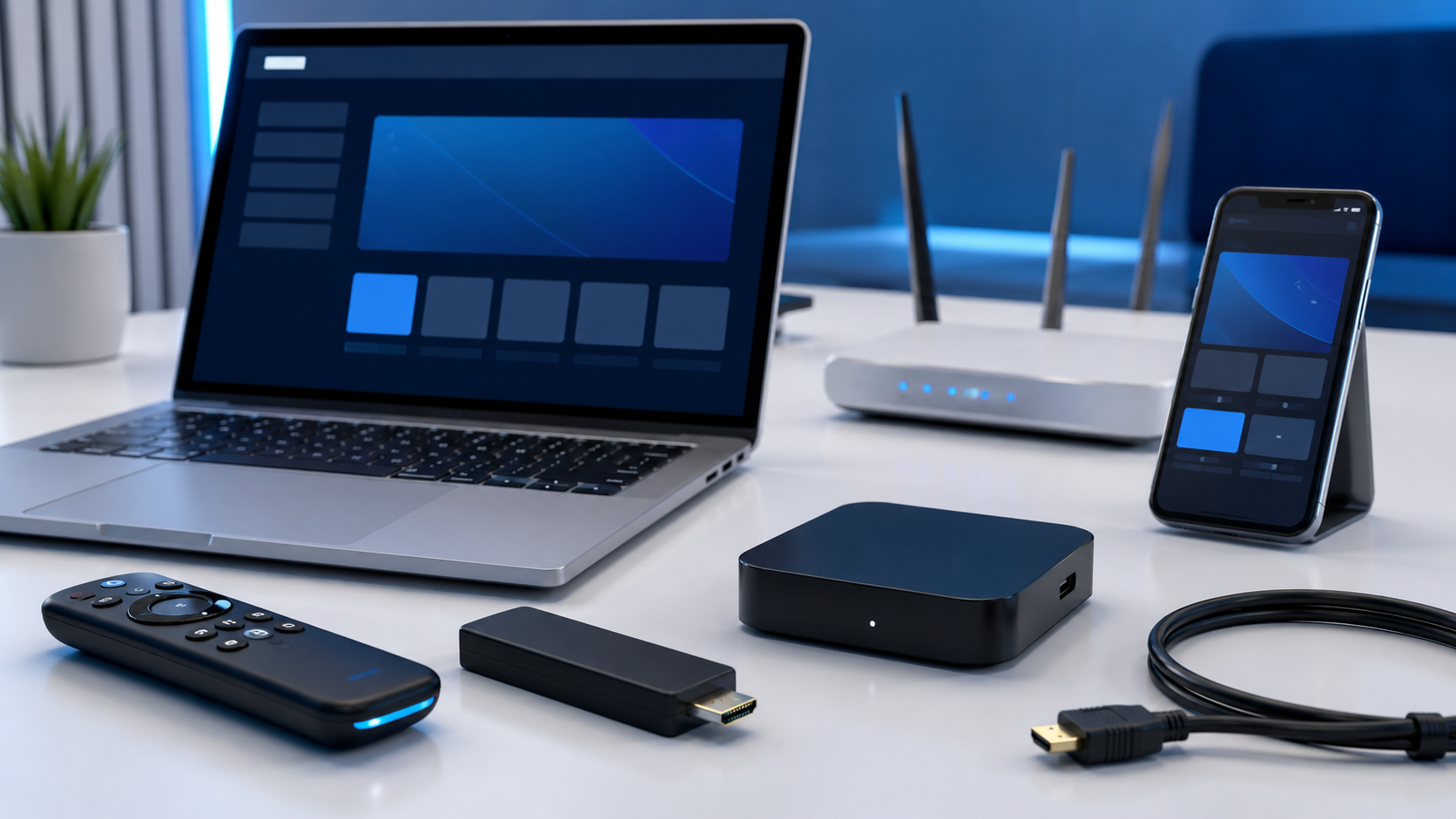
AI Image Prompt 2
Premium realistic concept image for IPTV app setup preparation, clean desk with smart TV remote, Fire TV style streaming stick without logo, Android TV box, HDMI cable, router with soft indicator lights, smartphone and laptop showing only abstract setup shapes without readable text, dark navy and blue ocean background, white and electric blue highlights, modern German tech blog style, photorealistic, sharp focus, clean composition, 16:9 aspect ratio, 1200x675, no readable text, no numbers, no logos, no app names, no channel logos, no watermark, no piracy imagery.
Negative prompt: readable text, numbers, pricing labels, brand logos, app logos, channel logos, illegal streaming references, messy desk, cartoon, illustration, blurry, low quality, watermark.
IPTV App auf Smart TV einrichten
Die Einrichtung auf einem Smart TV kann einfach sein, wenn Gerät, App und Login-Methode zusammenpassen. Dennoch sollten Sie nicht davon ausgehen, dass jedes Modell denselben Ablauf hat.
Schritt 1: Smart TV mit dem Internet verbinden
Verbinden Sie Ihren Smart TV mit dem Internet. Eine LAN-Verbindung ist oft stabiler, aber auch gutes WLAN kann ausreichen. Wenn Streams später nicht sauber laden, kann ein Router-Neustart helfen.
Schritt 2: IPTV App im App Store suchen
Samsung und LG TVs nutzen eigene App-Umgebungen. Die Verfügbarkeit einer IPTV App kann vom TV-Modell, Modelljahr, Land und Betriebssystem abhängen.
Wenn Ihre gewünschte App nicht verfügbar ist, kann ein Fire TV Stick oder eine Android TV Box eine Alternative sein. Prüfen Sie vorher, ob diese Lösung zu Ihrer Nutzung passt.
Schritt 3: App öffnen und Login-Methode wählen
Viele Apps erlauben den Login per Xtream Codes oder M3U Playlist. Manche Apps nutzen zusätzlich eine MAC-Adresse, Geräte-ID oder Aktivierungsseite.
Wählen Sie die Methode, die zu Ihren Zugangsdaten passt. Wenn Sie unsicher sind, sollten Sie vor der Eingabe den Support fragen.
Schritt 4: Zugangsdaten eintragen
Bei Xtream Codes tragen Sie meist Benutzername, Passwort und Server URL ein. Bei M3U nutzen Sie in der Regel einen vollständigen Playlist-Link.
Achten Sie auf exakte Schreibweise. Ein fehlendes Zeichen, ein Leerzeichen oder eine falsch kopierte URL kann dazu führen, dass die IPTV App keine Inhalte lädt.
Schritt 5: Live TV, VOD und EPG prüfen
Nach dem Login sollten Sie prüfen, ob Kategorien, Live TV, VOD und EPG geladen werden. Wenn Inhalte nicht erscheinen, hilft manchmal ein Neustart der App oder des Geräts.
IPTV App auf Fire TV Stick einrichten
Der Fire TV Stick ist für viele Nutzer flexibel, weil mehrere IPTV Apps infrage kommen können. Trotzdem sollte die Einrichtung sorgfältig erfolgen, besonders wenn eine App nicht direkt im Amazon Appstore verfügbar ist.
Nutzen Sie vertrauenswürdige Installationswege und vermeiden Sie unbekannte oder verdächtige Quellen. App-Verfügbarkeit kann sich je nach Amazon Appstore, Region und Gerätesoftware ändern.
Schritt 1: Fire TV Stick vorbereiten
Schließen Sie den Fire TV Stick an den Fernseher an, verbinden Sie ihn mit dem Internet und melden Sie sich mit Ihrem Amazon-Konto an. Prüfen Sie außerdem, ob ein Softwareupdate verfügbar ist.
Schritt 2: Geeignete IPTV App installieren
Einige IPTV Apps können direkt über den Amazon Appstore verfügbar sein. Wenn eine App nicht erscheint, sollten Sie nur sichere und nachvollziehbare Installationsanleitungen nutzen.
Vermeiden Sie Fake-Apps, unbekannte Downloadseiten oder Quellen, die nicht vertrauenswürdig wirken. Sicherheit und klare App-Herkunft sind wichtig.
Schritt 3: Login mit Xtream Codes oder M3U
Xtream Codes sind für viele Nutzer einfacher, weil Server URL, Benutzername und Passwort getrennt eingetragen werden. M3U kann ebenfalls funktionieren, wenn die App Playlist-Links unterstützt.
Die Login-Daten müssen exakt eingegeben werden. Kopierfehler oder falsche Zeichen sind eine häufige Ursache für IPTV Login Probleme.
Schritt 4: App testen und Einstellungen prüfen
Nach dem Login sollten Sie Live TV, VOD und EPG prüfen. Falls Kategorien nicht laden, kann ein Neustart der App oder des Fire TV Sticks helfen.
Mehr Details finden Sie im Beitrag Line IPTV auf Fire TV Stick installieren.
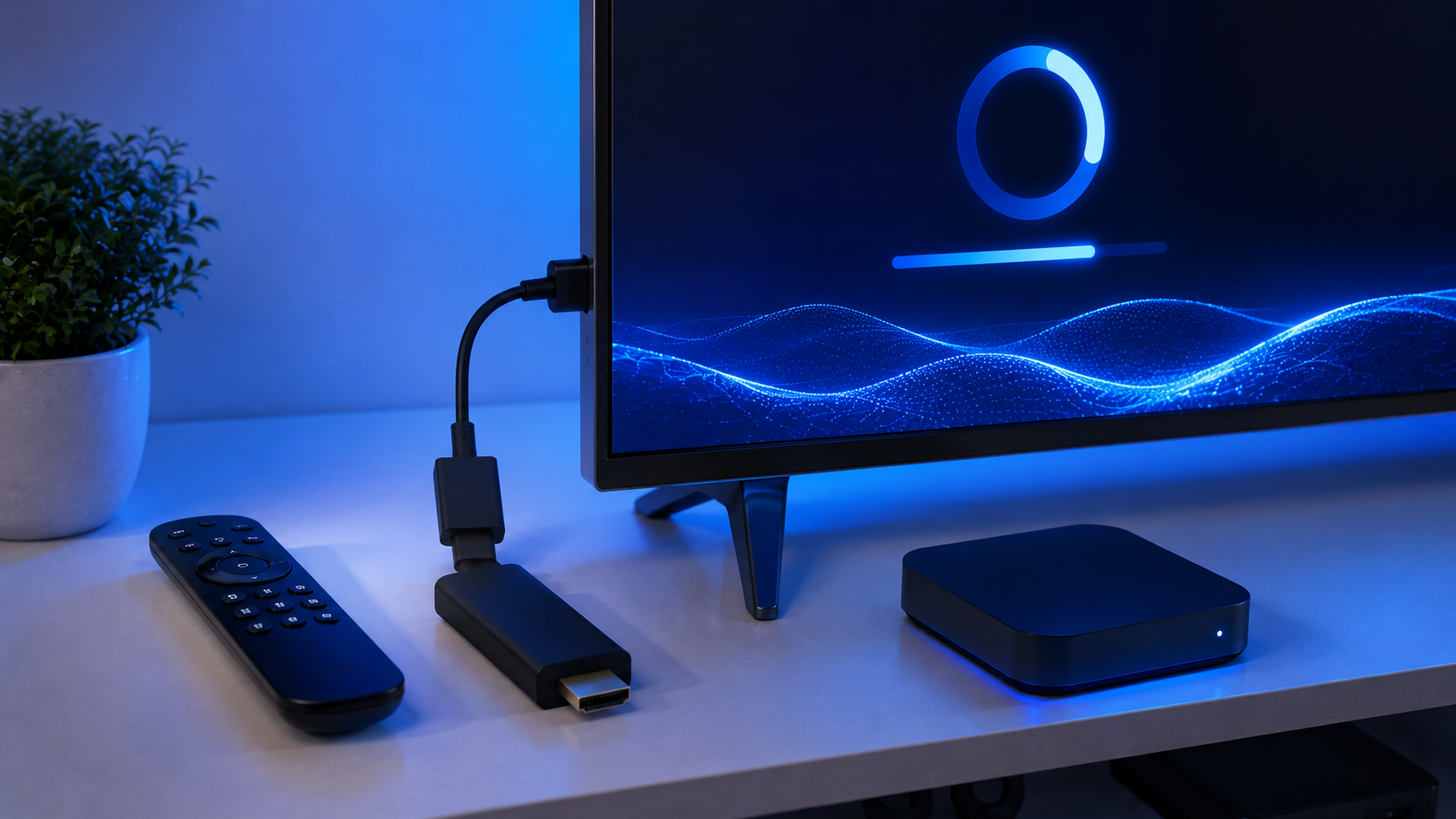
AI Image Prompt 3
Realistic premium technical image showing IPTV app setup on a Fire TV style streaming stick without logo, TV remote, HDMI cable, small streaming device connected near a modern TV, abstract installation progress glow on the screen without readable text, clean dark navy and blue ocean lighting, white highlights, trustworthy setup guide mood, photorealistic, ultra-detailed, clean composition, 16:9 aspect ratio, 1200x675, no readable text, no numbers, no logos, no app names, no channel logos, no watermark, no piracy imagery.
Negative prompt: readable text, numbers, Amazon logo, Fire TV logo, app logos, channel logos, piracy symbols, fake APK text, download URLs, crowded collage, cartoon, illustration, blurry, low quality, watermark.
IPTV App auf Android TV und Android Box einrichten
Android TV und Android Boxen bieten oft flexible App-Optionen. Je nach Gerät und Region können verschiedene IPTV Player verfügbar sein.
Häufig genutzte Apps sind IPTV Smarters Pro, TiviMate, IBO Player, Smart IPTV und weitere kompatible IPTV Player. Welche App geeignet ist, hängt davon ab, ob Ihre Zugangsdaten per Xtream Codes, M3U Playlist oder einer anderen Methode funktionieren.
Bei Android TV ist die Einrichtung meist übersichtlich, wenn die App im Store verfügbar ist. Bei Android Boxen kann die App-Auswahl größer sein, aber auch die Qualität der Geräte ist unterschiedlich.
Eine ergänzende Anleitung finden Sie hier: Line IPTV einrichten auf Smart TV, Fire TV Stick & Android TV.
Xtream Codes oder M3U Playlist: Welche Login-Methode ist besser?
Beim IPTV App einrichten stellt sich oft die Frage, ob Xtream Codes oder M3U besser sind. Die Antwort hängt von App, Gerät und Zugangsdaten ab.
Xtream Codes Login
Beim Xtream Codes Login werden normalerweise Benutzername, Passwort und Server URL eingetragen. Diese Methode ist für viele Nutzer übersichtlich, weil die Daten getrennt eingegeben werden.
Viele IPTV Player unterstützen Xtream Codes. Wenn Ihre App diese Methode anbietet, kann sie besonders für Einsteiger einfacher sein.
M3U Playlist Login
Eine M3U Playlist nutzt meist einen vollständigen Link. Dieser Link muss korrekt kopiert und vollständig eingefügt werden.
M3U kann in vielen Apps funktionieren, ist aber bei langer URL manchmal fehleranfälliger. Besonders auf Smart TVs kann das Tippen langer Links mühsam sein.
Welche Methode sollte man wählen?
Wählen Sie die Methode, die Ihre App unterstützt und die zu Ihren Zugangsdaten passt. Folgen Sie immer den Hinweisen Ihres Anbieters und prüfen Sie, ob EPG und VOD nach dem Login korrekt laden.
Wenn es Probleme gibt, hilft der Beitrag Line IPTV Probleme lösen.
Welche IPTV App passt zu welchem Gerät?
Die folgende Tabelle gibt eine neutrale Orientierung. App-Verfügbarkeit kann je nach Modell, Region und Store variieren.
| Gerät | Häufig passende App | Login-Methode | Hinweis |
|---|---|---|---|
| Samsung Smart TV | IBO Player, Smart IPTV oder kompatible Smart-TV-App | M3U, Xtream Codes oder Geräte-ID je nach App | Vorher App-Verfügbarkeit im Store prüfen. |
| LG Smart TV | IBO Player, Smart IPTV oder passende webOS-App | M3U, Xtream Codes oder Geräte-ID je nach App | Kompatibilität hängt von Modell und webOS-Version ab. |
| Fire TV Stick | IPTV Smarters Pro, TiviMate oder kompatibler Player | Xtream Codes oder M3U | App-Verfügbarkeit und sichere Installation vorher prüfen. |
| Android TV | TiviMate, IPTV Smarters Pro, IBO Player | Xtream Codes oder M3U | Oft flexible App-Auswahl, je nach Google TV Region. |
| Android TV Box | TiviMate, IPTV Smarters Pro oder andere IPTV Player | Xtream Codes oder M3U | Gerätequalität und Softwareversion beachten. |
| Smartphone / Tablet | IPTV Smarters Pro, GSE Smart IPTV oder kompatible App | Xtream Codes oder M3U | Links lassen sich oft einfacher kopieren und einfügen. |
Häufige Fehler beim IPTV App Setup
Viele IPTV Probleme entstehen durch kleine Fehler bei App, Login oder Gerät. Diese Punkte sollten Sie prüfen:
- Falsche App installiert: Nicht jede IPTV App passt zu jedem Gerät oder jeder Login-Methode.
- Zugangsdaten falsch eingegeben: Benutzername, Passwort und Server URL müssen exakt stimmen.
- Server URL falsch kopiert: Ein fehlendes Zeichen kann verhindern, dass Inhalte laden.
- M3U Link unvollständig: Der komplette Playlist-Link muss ohne Leerzeichen eingefügt werden.
- App nicht aktualisiert: Eine alte App-Version kann Probleme verursachen.
- Gerät nicht neu gestartet: Nach App-Installation oder Login kann ein Neustart helfen.
- Schwache Internetverbindung: WLAN-Probleme können Buffering oder Ladefehler auslösen.
- EPG nicht aktualisiert: Programmdaten müssen in manchen Apps manuell geladen werden.
- Zu wenig Speicherplatz auf Fire TV Stick: Löschen Sie unnötige Apps oder Daten, wenn der Speicher knapp ist.
- Kein Support vor dem Kauf kontaktiert: Eine kurze Frage vorab kann App- und Setup-Fehler vermeiden.
Wann kann Line IPTV bei der Einrichtung helfen?
Line IPTV kann eine passende Unterstützung sein, wenn Sie unsicher sind, welche IPTV App Sie installieren sollten oder welche Login-Methode zu Ihrem Gerät passt.
Das gilt besonders für Nutzer mit Smart TV, Fire TV Stick oder Android TV. Auch bei Fragen zu Xtream Codes, M3U Playlist, EPG, VOD oder IPTV Login kann eine kurze Beratung vor dem Start sinnvoll sein.
Wenn Sie nicht sicher sind, welche IPTV App zu Ihrem Gerät passt, kann Line IPTV Ihnen vor der Einrichtung eine passende Empfehlung geben.
Video-Anleitung: IPTV App auf Smart TV und Fire TV Stick einrichten
Ein Video kann helfen, App-Auswahl, Login-Methode und Geräteeinstellungen besser zu verstehen. Besonders bei Smart TV, Fire TV Stick und Android TV sind visuelle Schritte oft leichter nachvollziehbar.
Nutzen Sie das Video als Ergänzung zu dieser schriftlichen Anleitung und prüfen Sie zusätzlich die Checkliste vor der Einrichtung.
Die schriftliche Anleitung in diesem Artikel ergänzt das Video mit einer klaren Checkliste, internen Setup-Guides und praktischen Tipps für Smart TV, Fire TV Stick und Android TV.
Externe Informationsquellen für Smart TV, Fire TV Stick und Online-Sicherheit
Offizielle Geräte-Supportseiten und Verbraucherinformationen können helfen, App-Installation, Smart-TV-Einstellungen und sicheres Online-Verhalten besser zu verstehen.
Kurze Checkliste vor dem IPTV App Einrichten
Bevor Sie Ihre IPTV App einrichten, sollten Sie die wichtigsten Punkte kurz prüfen. So vermeiden Sie typische Fehler beim Login und bei der App-Auswahl.
IPTV App Setup Checkliste
- Ist mein Gerät mit der gewünschten App kompatibel?
- Habe ich eine stabile Internetverbindung?
- Habe ich Xtream Codes oder M3U Zugangsdaten?
- Habe ich Username, Passwort und Server URL korrekt?
- Ist die App aktuell?
- Habe ich genug Speicherplatz auf dem Fire TV Stick?
- Habe ich VOD und EPG nach dem Login geprüft?
- Habe ich bei Problemen den Support kontaktiert?
AI Image Prompt 4
Professional IPTV setup support concept, close-up of laptop, smartphone chat interface shown only as abstract bubbles without readable text, smart TV remote, router with soft indicator lights, small streaming device without logo, clean modern workspace, trustworthy support mood, dark navy and blue ocean color palette with white highlights, premium German editorial photography, photorealistic, sharp focus, clean composition, 16:9 aspect ratio, 1200x675, no readable text, no numbers, no logos, no app names, no channel logos, no watermark, no piracy imagery.
Negative prompt: readable chat text, phone numbers, WhatsApp logo, brand logos, app logos, channel logos, piracy imagery, illegal streaming symbols, messy workspace, cartoon, illustration, blurry, low quality, watermark.
Häufige Fragen zum IPTV App Einrichten
Welche IPTV App brauche ich für Smart TV?
Das hängt von Ihrem Smart-TV-Modell, App Store und der Login-Methode ab. Häufig werden Smart-TV-kompatible Apps wie IBO Player, Smart IPTV oder andere passende Player genutzt.
Welche IPTV App ist für Fire TV Stick geeignet?
Für Fire TV Stick können je nach Verfügbarkeit IPTV Smarters Pro, TiviMate oder andere kompatible Player geeignet sein. Wichtig ist eine sichere Installation und passende Login-Methode.
Was ist besser: Xtream Codes oder M3U?
Xtream Codes sind oft einfacher einzugeben, weil Server URL, Benutzername und Passwort getrennt sind. M3U nutzt einen Playlist-Link und kann in vielen Apps funktionieren.
Warum lädt meine IPTV App keine Inhalte?
Häufige Ursachen sind falsche Zugangsdaten, unvollständige Server URL, schwache Internetverbindung, App-Fehler oder nicht aktualisierte EPG-Daten.
Funktioniert IPTV auf Samsung Smart TV?
Ja, IPTV kann auf vielen Samsung Smart TVs funktionieren, wenn eine passende App verfügbar ist. Die Verfügbarkeit hängt vom Modell und der Region ab.
Funktioniert IPTV auf LG Smart TV?
Ja, IPTV kann auf vielen LG Smart TVs funktionieren. Wichtig ist, dass eine passende webOS-App verfügbar ist und die Login-Methode unterstützt wird.
Kann ich IPTV auf Android TV nutzen?
Ja, Android TV bietet oft flexible App-Möglichkeiten. Prüfen Sie, ob Ihre gewünschte App Xtream Codes oder M3U unterstützt.
Kann Line IPTV bei der Einrichtung helfen?
Ja, Line IPTV kann bei App-Auswahl, Gerätekompatibilität, Xtream Codes, M3U, EPG, VOD und allgemeinen Setup-Fragen unterstützen.